Monday, May 4, 2015
Review HP Officejet H470b
Kebanyakan orang berpikir HP Officejet series printer adalah Printer Multifungsi - All in One, Dimana seluruh produk ini adalah printer inkjet dan H470 adalah printer inkjet multifungsi.
Berdasarkan teknologi printer HP yang
di buat untuk bisa mencetak foto, dengan model terpisah dua kartrid, yaitu: warna hitam dan warna (3 warna), dan printer Officejet H470 dapat berfungsi dari power outlet atau battery melalui koneksi USB, Bluetooth atau Wifi (Opsional).
Untuk review kali ini, Printer ini di lengkapi dengan battery Lithium Ion yang bisa di isi ulang (Rechargeable). Apa yang anda dapatkan adalaah printer yang kecil dan ringan di balut warna gelap metalik dan silver dengan ukuran tas wanita.
Pertama kali ingin menggunakan printer ini Anda harus mengangkat tutup atas printer ini sebagai tempat baki kertas dan poisi tutup depan akan terbuka otomatis pada saat men-set printer dalam posisi "On".
Printer ini terdiri dari 2 kartrid, hitam dan warna.
Kontrol panel sangat simple, dengan tombol feeder kertas dan Cancel, seperti juga tombol On/Off. Ada 3 lampu indikator untuk posisi tinta dan paper jam. Sebelah kiri anda akan melihat soket USB untuk koneksi Wifi atau Bluetooth (Opsional) dan SD multimedia Card. Pada bagian belakang terdapat koneksi USB 2.0 dan PictBridge.
Hasil review pencetakan memperlihatkan hasil cetak teks dokumen yang bersih dan jelas, meskipun mencetak dengan font ukuran kecil terlihat jelas dan detail.
Mencetak Grafis warna juga terlihat bersih dengan warna yang solid dan bebas dari gradasi. Pencetakan Foto dihasilkan dengan baik dan warna yang natural sesuai dengan HP teknologi pencetakan foto.
Printer ini dapat mencetak sampai dengan 22 hal per menit untuk warna hitam dan 18 hal per menit untuk pencetakan warna.
Kesimpulan
Untuk kebutuhan secara mobilitas, Printer ini adalah pilihan yang memadai, sangat mudah di gunakan dan dilengkapi dengan opsi bluetooh dan Wi-fi. Printer ini menggunakan battery untuk mencetak dan memiliki hasil cetak kualitas yang baik.
Printer HP Officejet H470b - Spesifikasi:
Sumber
Labels:
Berita dan Info
Tips Memilih Printer Dari Jenis dan Kebutuhan
Pada tahun 1950 lalu seorang
berkebangsaan Jerman bernama Johannes Gutenberg menemukan sebuah mesin
cetak yang pertama kali digunakan di Eropa. Jonanners ini adalah seorang
tukang emas dan pengusaha yang mampu mengembangkan teknologi mesin
cetak revolusioner. Di zaman itu mesin cetak adalah penemuan yang sangat
dibutuhkan dan penting, walaupun mesin ini tidak besar namun dengan
berkembangnya waktu teknologi printer memiliki perkembangan yang sangat pesat sesuai kebutuhan dari jaman ke jaman.
Model dan merk printer sudah banyak
ditemukan di toko elektronik. Saat ini yang menjadi printer paling bagus
dan ternama dimiliki oleh Epson. Dan untuk
printer dengan harga murah dikuasai oleh Canon. Dari level midle terdapat Hp yang memiliki cara-cara baru untuk konsumen. Memilih dan membeli printer pun tidak bisa sembarangan, beberapa tips dari kami ini mungkin berguna untuk anda yang ingin membeli printer yang yang sesuai dengan kebutuhannya. Berikut tips memilih printer yang tepat.
Untuk memilih printer yang bagus
dengan kualitas dan ketahanan yang baik adalah hal yang tidak gampang,
memang banyak sekali printer yang ditawarkan oleh beberapa vendor yang
memiliki kualitas cetak bagus, fitur banyak dan juga harga terjangkau,
namun setelah dibeli dan dipakai selama 1 bulan barang tersebut sudah
rusak. Nah, karena hal itulah ada beberapa tips yang harus diketahui
ketika akan membeli printer. Di pasar Indonesia terdapat merk-merk
printer yang bisa anda jumpai, seperti Canon, HP, Epson dan pendatang
baru di pasar indonesia adalah Fuji Xerox.
Printer Infus
Printer yang ada di pasaran
kebanyakan sudah melalui modifikasi dari individu ataupun dari
pabriknya, contohnya saja Epson yang memiliki tinta infus di printernya.
Dan Epson
versi ini hanya ada di Indonesia. Selain itu ada juga infus priter yang
dibuat sendiri oleh individu saat perangkatnya sudah dibeli. Jika ada
yang seperti ini berarti ketika dia membeli printer susah ditawari oleh
pedanganya printernya dibuatkan infus atau tidak. Dan memilih printer
infus ini cocok untuk para pekerja kantoran atau pebisnis. Printer infus
memiliki banyak sekali keuntugan jika penggunaannya sangat banyak dan
berat. Namun jika printer digunakan untuk rumahan yang hanya dipakai
sekali saja maka tinta akan cepat mengering dan berikut adalah beberapa
kelebihan yang bisa dipertimbankan ketika memakai infus printer :
- Tinta yang digunakan tidak cepat habis, karena botol-botol penyimpanan tinta cukup banyak jika dibandingkan dengan ukuran normal.
- Cartridge yang terdapat pada printer akan lebih awet karena adanya infus yang bisa mempermudah ketika mengisi tinta tanpa perlu mencabut ataupun memasang cartdrige terlebih dahulu.
- Pengguna tidak akan kebingungan akan tinta yang habis ditengah aktvitas pritner. Pada printer dengan infus ini akan terlihat sisa tinta jika sudah habis dan bisa secara langsung melakukan pengisian.
Printer infus ini banyak sekali berdar dipasaran, dengan harga sekitar Rp. 1.500.000 sampai Rp. 3000.000 saja.
Printer untuk kebutuhan kantor
Kebanyakan printer hanya digunakan
untuk kebutuhan kantor, bisnis dan rumahan dengan mencetak dokumen pada
skala kecil. dan tips untuk memilih printer yang dengan kebutuhan
tesebut disarankan untuk memakai printer suntik atau injeksi. Kelebihan
dari printer suntik atau injeksi sangat banyak, diantaranya adalah :
- Harga yang lebih ekonomis.
- Harganya pun sangat murah, di bawah satu jutaan.
- Kecepatan printer jenis ini sangat tinggi dan pastinya akan meringankan pekerjaan anda.
- Printer jenis ini pun bisa melakukan pencetakan secara langsung dari kamera digital atau media card, tergantung dari type printernya.
- Untuk cetak foto, printer suntik ini mempunyai kualitas mencetak foto yang tinggi apalagi jika menggunakan kertas foto khusus pasti hasilnya akan sangat memuaskan.
Printer HPAdvance ink
Dan, masih ada lagi tips memilih printer selain dua tips di atas, yakni menggunakan printer HPAdvance
ink. Printer ini tidak mempunyai tinta suntik atau infus. Printer HP
ini hanya bisa mencetak satu rim kertas hanya dengan 1 warna, hitam.
Printer HP ini mempunyai kelebihan, diantaranya adalah :
- Printer ini lebih aman karena tinta yang digunakan original, printer HP ini adalah printer langsung dari cardridge yang tidak perlu adanya bantuan suntik atau pun tinta infus untuk mengisi tinta.
- Selain hemat tinta harga cardridge nya tergolong murah. Cartridge hitam dan warna dijual dnegan harga Rp. 90.000 saja.
- Dengan menggunakan printer ini bisa mencetak kerta dengan format lebar. Biasanya printer ini digunakan untuk sebuah iklan atau pemesanan marketing.
Nah, itulah beberapa tips memilih
printer yang banyak dibutuhkan oleh banyak orang. Sekian artikel dari
kami. Semoga bisa bermanfaat untuk anda. dan selamat memilih printer
yang memang terlihat cocok untuk anda.
Labels:
Tips
Wednesday, April 29, 2015
Cara mengganti Tinta pita printer dot matrix
Hal ini terjadi karena fungsi printer dot matrix
yang tidak bisa
digantikan, yaitu kemampuan print di kertas continous paper, membuat
carbon copy, dan juga harga pita refill yang tergolong lebih murah.
Namun tidak seperti mengganti tinta printer bertipe
laser ataupun inkjet yang cukup membuka printer dan langsung
memasangnya dengan yang baru; maka penggantian pita printer dot matrix
lebih sulit dan menantang apalagi untuk orang yang belum pernah
melakukannya.
Oleh karena itu pada kesempatan kali
ini saya akan berbagi cara mengganti pita printer dotmatrix Epson
LQ-2170, LQ-2180, LQ-2190, LQ-1170, LQ-1180, LX-300, LX-800, DFX-5000,
DFX-8000, dll. (Note: Klik tiap gambar untuk melihat ukuran gambar yang lebih besar)
Cara mengganti pita printer dot matrix
1. Siapkan semua
perlengkapan yang dibutuhkan yaitu cutter / silet, isolasi, dan tentu
saja pita printer refill (dalam tutorial ini penulis menggunakan pita
printer Premium Ribbon Pack yg mudah didapatkan dimanapun)
2. Buka semua pengait yang mengunci kotak cartridge (tempat pita) sampai cartridge terbagi menjadi 2 bagian.
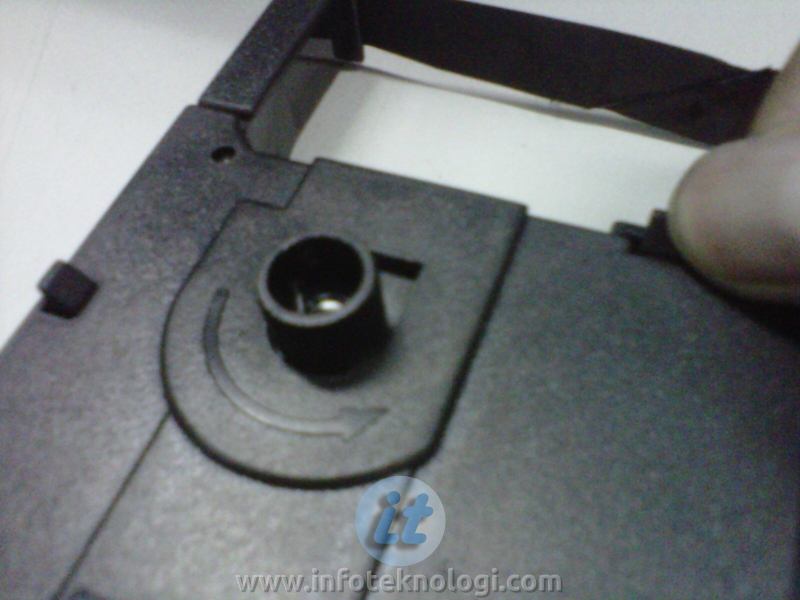
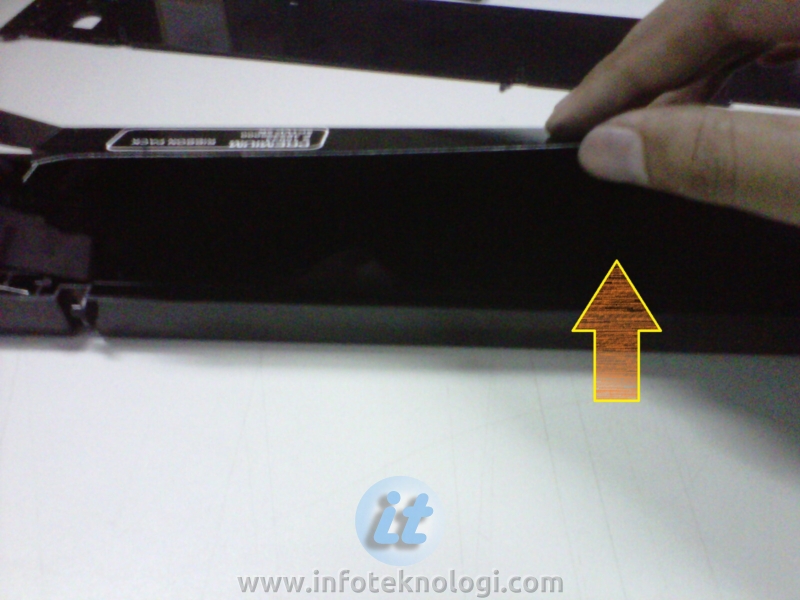
3. Tekan roller cartridge disebelah kiri kebawah (gambar 1), kemudian lepaskan pita printer lama dan bersihkan cartridge printer dari kotoran yang masih tertinggal.
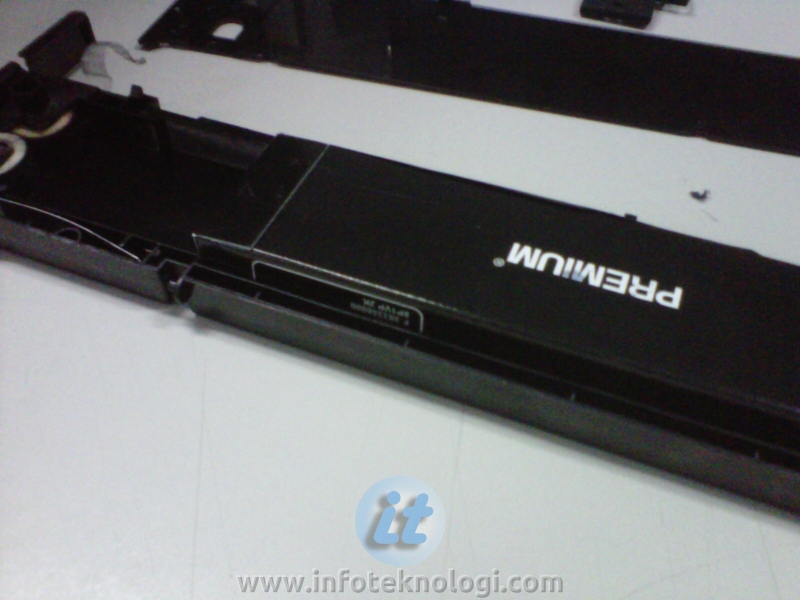
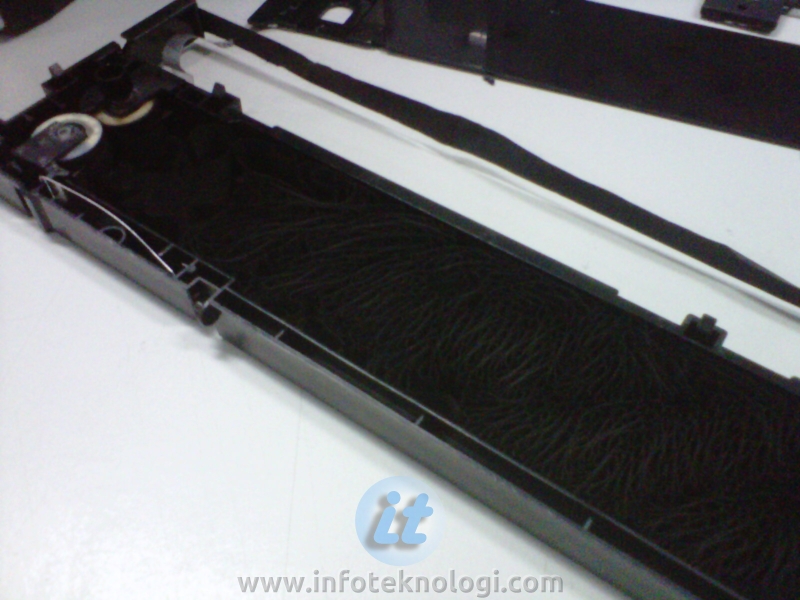
4. Masukkan kotak pita kedalam catridge sesuai posisi yang ada pada gambar dibawah.
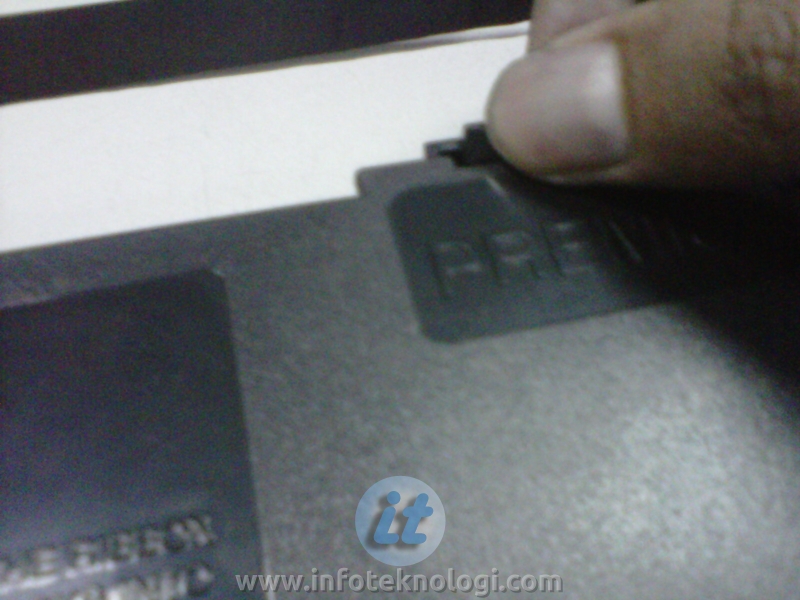
5. Masukkan pita ke roller cartridge disebelah kiri mengikuti alurnya (gambar 1), lalu lepaskan kait dibagian bawah supaya roller menekan kembali. Dan dibagian kardusnya, selipkan pita kebagian bawah kardus (gambar 2).
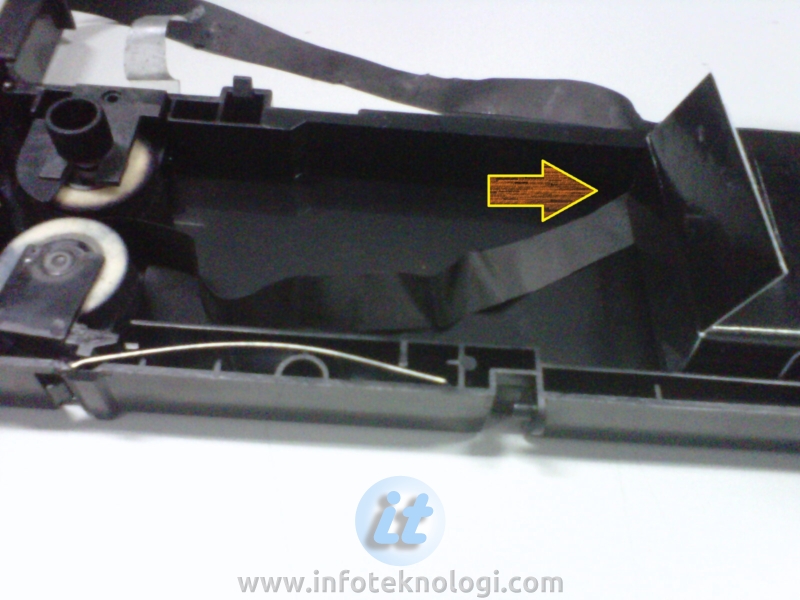
6. Setelah selesai kita beralih ke sisi sebelah kanan, dimana anda memasukkan pita sesuai alur yang ada (gambar 1). Lalu sobek bagian karton yang menganga keluar di sisi kanan (gambar 2).
7. Bila kedua sisi
pita telah terpasang di cartridge, maka alihkan perhatian anda ke bagian
kiri kardus dan tarik perlahan-lahan karton keluar.
8. Tarik karton
secara hati-hati mulai dari bagian bawah. Jangan terlalu cepat karena
terkadang pita menempel dikardus sehingga bisa membuat pita dalam
catridge berantakan.
9. Setelah kardus
ditarik biasanya ada beberapa bagian pita yg keluar dan berantakan, jadi
sebelum ditutup anda harus merapikannya terlebih dahulu.
10. Bila sudah
rapi, maka satukan lagi 2 bagian catridge dan pasang pengaitnya dengan
mantab. Dan untuk menghindari catridge terbuka saat printer bekerja
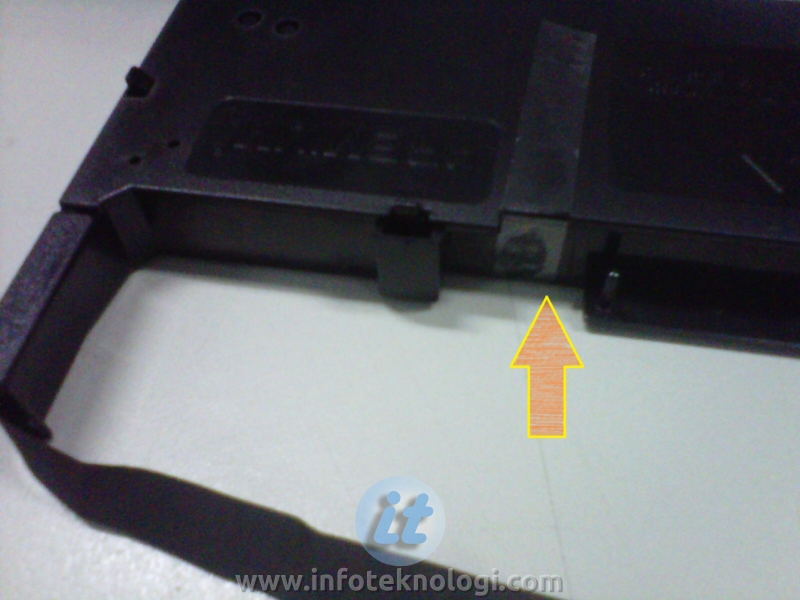
sebaiknya kita jangan lupa memasang isolasi di bagian kiri dan kanan.
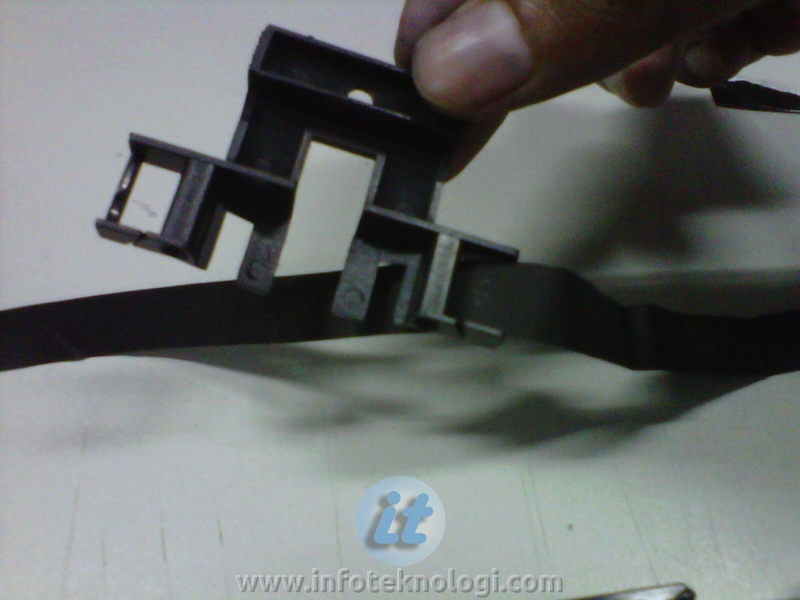
11. Pasang plastik pengaman pita head printer. Dan proses penggantian pita printer telah selesai :)
Tips mengganti pita printer dot matrix:
- Lakukan secara perlahan dan jangan terburu-buru.
- Terkadang pita printer yg disimpan terlalu lama akan lengket pada kardusnya, jadi pukul / tekan kardus secara perlahan dari bagian luar.
- Tutorial diatas menggunakan contoh cartridge printer LQ-2180, tapi anda tetap bisa menerapkannya untuk tipe maupun merek lain karena pada dasarnya caranya sama saja.
- Terkadang pita printer yg disimpan terlalu lama akan lengket pada kardusnya, jadi pukul / tekan kardus secara perlahan dari bagian luar.
- Tutorial diatas menggunakan contoh cartridge printer LQ-2180, tapi anda tetap bisa menerapkannya untuk tipe maupun merek lain karena pada dasarnya caranya sama saja.
Labels:
Panduan
Tips cara isi ulang tinta cartridge printer (refill)
- Tips ini adalah pengalaman pribadi saya, dan karena saya bukan tehnisi atau tukang printer, cara saya tentu saja masih sangat tradisional dan banyak kekurangannya
- Tips ini sangat efektif untuk isi ulang tinta printer HP, dan mungkin juga sama untuk merk/type printer lain, tapi saya lebih suka dengan printer HP karena awet, tidak terlalu rewel, dan tidak perlu resetter bila full ink tank
- Karena ada beberapa perusahaan printer yang melarang isi ulang (refill), saya sarankan bila anda banyak uang, belilah cartridge/inktank baru bila tinta printer habis, murah kok, cuma Rp 150.000 satu buah, dan bisa buat ngeprint 500 lembar
- Saya tidak bertanggung-jawab bila anda mencoba cara saya dan ternyata cartridge anda rusak :) tapi saya sudah berkali-kali mencoba dan berhasil
Langsung aja ...
anda pasti pernah mengalami tinta printer yang habis, sudah diisi ulang sampai tangan anda item smua, tapi printer tetap aja merem melek, berikut yang perlu anda lakukan ...
Persiapan
- Siapkan tinta
- Siapkan kain lap yang bersih, atau tissue
- Bila cartridge anda masih baru dan belum pernah diisi ulang, siapkan paku untuk melubangi cartridge
- Bila cartridge anda sudah lama/jarang/tidak pernah diisi ulang, siapkan 1 gelas air panas dan spet + jarum suntik yang besar
- Untuk printer selain printer HP, terkadang masih perlu direset, so... siapkan resetter, atau cari trick mereset printer anda (tiap merk dan type printer berbeda2), cari disini
- Siapkan kertas perekat/selotip/solasi/lakban kecil
Isi Ulang Catridge Baru
- Buat lubang dengan paku di bagian atas cartridge untuk tempat menyuntikkan tinta, biasanya ada tandanya, atau bila tidak terlihat, lepas dulu stikernya, bila tidak ada juga, lihat petunjuk gambar di bungkus tinta yang anda beli. untuk tinta warna, anda harus buat tiga lubang
- Siapkan tinta, lalu suntikkan pada lubang cartridge yg anda buat, sedikit demi sedikit, dan usahakan jangan sampai luber/tumpah. * untuk tinta warna jangan sampai salah/tertukar/tercampur
- Tutup lubang tinta dengan kertas perekat/lakban
- Bersihkan/lap cartridge dari tumpahan/luberan tinta, terutama dibagian konektor antara cartridge ke printer, dan juga di bagian bawah cartride jangan sampai berlepotan. * bagian bawah harus bersih, tapi juga pastikan tinta keluar dengan lancar
- Pastikan lempeng/elemen konektor antara printer ke cartridge juga bersih, jangan sampai kotor/terkena tinta. * bila anda ingin membersihkan, pastikan anda pakai SANDAL atau cabut steker listrik
- Pasang kembali cartridge
- Untuk printer HP :
- Setelah cartridge dipasang, matikan dan hidupkan kembali printer anda.
- Bila lampu indikator masih kedip-kedip, periksa kembali kebersihan cartridge dan printer, juga pastikan anda memasangnya dengan benar. Perhatikan keterangan masalah/error
- Selain printer HP : Bila anda merasa sudah isi ulang dengan benar tapi masih kedip-kedip, anda mungkin harus meresetnya baik secara manual/dengan resetter
- Untuk printer HP :
Isi Ulang Catridge Lama
- Caranya
sama seperti di atas, hanya saja terkadang spon/bahan penyerap tinta
yang ada di dalam cartridge sudah mengeras dan tidak mampu menyerap
tinta
Untuk itu, sebelum diisi dengan tinta, cartridge sebaiknya disuntik dulu dengan air panas hingga kira2 spon/penyerap tinta di dalam cartridge melunak dan bisa menyerap tinta. * butuh beberapa waktu hingga tinta turun ke bawah
Labels:
Tips
Cara Memperbaiki Cartridge Printer yang Rusak
Keberadaan sebuah printer
menjadi hal yang teramat penting untuk saya samsulplur dan anda yang
sering berkutat dengan paper, maka pasti keberadaan printer
menjadi sesuatu yang sangat penting bagi anda, ya bukan?
Hal yang paling penting bagi si pemakai printer adalah perawatan cartridge karena komponen ini merupakan komponen utama dalam printer.
Setelah Berulang-ulang kali mengelamai kerusakan carthridge, saya mencoba memperlajari kerusakan yang terjadi, dan malah menjadi tambah rusak, tapi karena tidak putus asa saya akhirnya menemukan sesuatu solusinya,dari berbagai kasus kerusakan printer, mulai berkedip akibat low ink, seakan tinta habis, padahal kondisi cartdrige penuh, kalo setelah berulang kali di coba tetap gagal, coba langkah berikut, hal ini perlu ketelitian dan sedikit kesabaran, hitung-hintung melatih kesabaran.
Ingat Langkah-langkah di bawah ini hanya untuk printer canon, dan jangan lalukan kalo anda masih ragu.
1. Rendam Cartridge dengan air yang sedikit panas, kurang lebih 15 – 30 Menit
2. buka bagian atas penutup cartridge dengan cara mencongkelnya memakai alat sejenis obeng (min) yang lancip.
3. Setelah Terbuka, ana akan menemukan busa didalam cartridge, lepaskan busa secara perlahan, cuci hingga bersih, hal ini dikarenakan banyaknya tinta yang mengering hingga menyumbat bagian dari serat busa.
4. Keringkan Busa dengan tenaga matahari
5. Bersihkan juga tank (bak) cartridge dengan menggunakan tissue atau bahan kain yang lembut.
6. Setelah Semua Proses Selesai pengeringan dll, pasang lembali busa.
7. Tutup tank (bak) dengan lem perekat sejenis power glue.
8. Pada saat pengeleman yang perlu di perhatikan, jangan sampe kena contact chip atau kuningannya.
9. Setelah Semua Proses Selesai tambahkan/suntukan tinta kira-kira 30% dari tank. biarkan tinta meresap, tunggu 15 menit.
10. Sebenarnnya Beres, tapi akan lebih baik, Setting di cleaning, pada properties printer anda, lakukan berulang kali.
Begitulah beragam kendala yang bisa terjadi pada printer karena rentan yang di sebabkan tinta printer yang membeku.
Sedikit Tips Kerusakan printer hampir 80% karena cartridge, hal ini kebanyakan terjadi karena lalainya kita saat pengisian, penekanan udara jarum suntik pada cartrigde ternyata sangat berpengaruh untuk terjadi kerusakan pada cartgride, sedikit pelan untuk menekan carthrigde, karena bisa terjadi kebocoran pada busa yang mengakibatkan chip jadi rusak.
Sumber
menjadi sesuatu yang sangat penting bagi anda, ya bukan?
Hal yang paling penting bagi si pemakai printer adalah perawatan cartridge karena komponen ini merupakan komponen utama dalam printer.
Setelah Berulang-ulang kali mengelamai kerusakan carthridge, saya mencoba memperlajari kerusakan yang terjadi, dan malah menjadi tambah rusak, tapi karena tidak putus asa saya akhirnya menemukan sesuatu solusinya,dari berbagai kasus kerusakan printer, mulai berkedip akibat low ink, seakan tinta habis, padahal kondisi cartdrige penuh, kalo setelah berulang kali di coba tetap gagal, coba langkah berikut, hal ini perlu ketelitian dan sedikit kesabaran, hitung-hintung melatih kesabaran.
1. Rendam Cartridge dengan air yang sedikit panas, kurang lebih 15 – 30 Menit
2. buka bagian atas penutup cartridge dengan cara mencongkelnya memakai alat sejenis obeng (min) yang lancip.
3. Setelah Terbuka, ana akan menemukan busa didalam cartridge, lepaskan busa secara perlahan, cuci hingga bersih, hal ini dikarenakan banyaknya tinta yang mengering hingga menyumbat bagian dari serat busa.
4. Keringkan Busa dengan tenaga matahari
5. Bersihkan juga tank (bak) cartridge dengan menggunakan tissue atau bahan kain yang lembut.
6. Setelah Semua Proses Selesai pengeringan dll, pasang lembali busa.
7. Tutup tank (bak) dengan lem perekat sejenis power glue.
8. Pada saat pengeleman yang perlu di perhatikan, jangan sampe kena contact chip atau kuningannya.
9. Setelah Semua Proses Selesai tambahkan/suntukan tinta kira-kira 30% dari tank. biarkan tinta meresap, tunggu 15 menit.
10. Sebenarnnya Beres, tapi akan lebih baik, Setting di cleaning, pada properties printer anda, lakukan berulang kali.
Begitulah beragam kendala yang bisa terjadi pada printer karena rentan yang di sebabkan tinta printer yang membeku.
Sedikit Tips Kerusakan printer hampir 80% karena cartridge, hal ini kebanyakan terjadi karena lalainya kita saat pengisian, penekanan udara jarum suntik pada cartrigde ternyata sangat berpengaruh untuk terjadi kerusakan pada cartgride, sedikit pelan untuk menekan carthrigde, karena bisa terjadi kebocoran pada busa yang mengakibatkan chip jadi rusak.
Sumber
Labels:
Perawatan dan Perbaikan
Sekarang Jamannya Printer All in One
Tertarik dengan printer all one? Produk ini memang cukup memikat bagi konsumen karena fungsi dan spesifikasi produk dibalut dengan konsep modern yang terkesan futuristik. Pengguna bisa mendapatkan fungsi dan fitur tambahan yang tidak ada di printer
Apa saja kelebihan utama yang
dimilik printer all in one? Praktis adalah kata yang paling tepat untuk
mendeskripsikan produk ini. Pengguna bisa memaksimalkan kinerja printer
untuk berbagai keperluan.Printer ini
bisa menghemat biaya cetak, tempat, dan waktu. Printer mengusung konsep
yang cukup unik dengan kemampuan mencetak pada dua sisi kertas. Fitur
ini mampu menghemat pengeluaran kertas sebesar 50%. Printer all in one
merupakan solusi yang tepat bagi pengguna yang memiliki ruang kerja
sempit. Mereka tidak perlu membeli scanner atau
mesin faks karena semuanya sudah ada dalam printer all in one. Pengguna
juga bisa menghemat waktu karena produk ini bisa digunakan secara lebih
fleksibel.
Printer all in one merupakan jawaban
yang pasti atas kebutuhan manusia yang menginginkan segala sesuatu
menjadi lebih praktis. Printer ini memang ditujukan bagi pengguna biasa
yang ingin mendapatkan kualitas maksimal dengan harga yang cukup
terjangkau. Pengguna bisa memaksimalkan efektifitas kerja mereka
meskipun mereka “ngantor” di rumah sendiri. Printer seperti ini memang
dirancang khusus untuk kebutuhan “small office” dan “home office”.
Kombinasi fitur yang bisa kita temukan di printer ini adalah fungsi
print, scan, dan copy. Selain itu, pengguna bisa menikmati fitur direct
print dan konektivitas yang lebih fleksibel. Konektivitas bisa
memanfaatkan teknologi Cloud computing dan Wi-Fi. Pengguna bisa mencetak
dokumen langsung dari smartphone atau kamera digital tanpa harus
menggunakan komputer. Semuanya menjadi lebih dengan port USB yang
disesuaikan untuk kebutuhan pengguna.
Printer all in one tidak hanya
menyajikan fitur melimpah yang digabungkan dalam satu produk. Printer
ini juga menyediakan performa dan kualitas yang lebih untuk mendukung
efektifitas kerja. Pengguna bisa mencetak dokumen pada kedua sisi
halaman secara otomatis sehingga waktu yang terbuang untuk “mengawasi”
printer bisa digunakan untuk pekerjaan lain. Cara ini tentu sangat
efektif untuk menghemat kertas karena hanya dibutuhkan satu lembar
kertas untuk mencetak dua halaman dokumen. Pengeluaran untuk membeli
kertas setiap bulan bisa dipotong menjadi hanya setengahnya saja. Fitur
mobile printing memang hanya bisa dinikmati dari printer all in one
saja. Kemampuannya untuk mengoptimalkan kinerja dan efektifitas printer
memang cukup revolusioner.
Ingin membeli printer all in one?
Printer ini memang sangat mudah ditemukan di pasaran karena produsen
menilai prospek produk ini jauh lebih besar daripada printer tradisional
dengan fitur terbatas. Banyak produsen printer mengusung konsep printer
all in one karena mereka yakin akan
Labels:
Berita dan Info
Membedakan Katrid Tinta dan Toner Asli HP dengan Aspal
Saat ini, memang tidak mudah
membedakan sebuah produk yang benar-benar asli dengan asli tapi palsu
(aspal). Namun, jika Anda mau sedikit teliti, Anda akan bisa menemukan
beberapa perbedaannya. Tekait dengan masalah pemalsuan, HP saat ini giat
-giatnya mengampanyekan Anti-Pemalsuan yang mengambil tema besar "Asli Lebih Pasti".
Di sela-sela kampanye tersebut, HP juga menjabarkan cara untuk membedakan tinta dan toner asli HP dengan yang palsu. Market Development Manager for Toner, HP Indonesia Muhammad Nuradi Akhsan mengatakan, katrid tinta dan toner palsu adalah katrid yang dipasarkan menggunakan kemasan HP bekas pakai.
Perbedaan kedua adalah katrid palsu akan menghasilkan kualitas cetak yang buruk dan berpotensi merusak printer. Sekilas, katrid palsu akan dijual lebih murah. Namun, dalam jangka panjang pengguna harus menanggung hidden cost.
Nuradi menambahkan HP Indonesia memberikan metode 3K (Kualitas, Kemasan, dan Kocek) untuk membedakan katrid palsu dari produk asli buatan HP. Kualitas sangat berhubungan erat dengan hasil cetak ketika katrid tersebut digunakan. Kemasan berhubungan dengan segel pengaman yang tidak rusak.
Terakhir, Kocek terkait dengan harga jual katrid HP yang ditawarkan. Pengguna seharusnya sudah bisa curiga bila produk yang dibeli menawarkan diskon besar-besaran. Nuradi menjelaskan, HP tidak pernah menawarkan harga diskon untuk katrid yang dijual.
Untuk mengenal segel pengaman asli, HP kini sudah menerapakan kemudahan untuk memindai QR Code yang ada di kemasan, yaitu pengguna bisa melakukan mobile authentication lewat smartphone. Cara lainnya, pengguna juga bisa memeriksa Cartridge Secure Serial Number melalui situs www.hp.com/go/ok atau memeriksanya lewat aplikasi HP Toner Cartridge Authentication.
-giatnya mengampanyekan Anti-Pemalsuan yang mengambil tema besar "Asli Lebih Pasti".
Di sela-sela kampanye tersebut, HP juga menjabarkan cara untuk membedakan tinta dan toner asli HP dengan yang palsu. Market Development Manager for Toner, HP Indonesia Muhammad Nuradi Akhsan mengatakan, katrid tinta dan toner palsu adalah katrid yang dipasarkan menggunakan kemasan HP bekas pakai.
Perbedaan kedua adalah katrid palsu akan menghasilkan kualitas cetak yang buruk dan berpotensi merusak printer. Sekilas, katrid palsu akan dijual lebih murah. Namun, dalam jangka panjang pengguna harus menanggung hidden cost.
Nuradi menambahkan HP Indonesia memberikan metode 3K (Kualitas, Kemasan, dan Kocek) untuk membedakan katrid palsu dari produk asli buatan HP. Kualitas sangat berhubungan erat dengan hasil cetak ketika katrid tersebut digunakan. Kemasan berhubungan dengan segel pengaman yang tidak rusak.
Terakhir, Kocek terkait dengan harga jual katrid HP yang ditawarkan. Pengguna seharusnya sudah bisa curiga bila produk yang dibeli menawarkan diskon besar-besaran. Nuradi menjelaskan, HP tidak pernah menawarkan harga diskon untuk katrid yang dijual.
Untuk mengenal segel pengaman asli, HP kini sudah menerapakan kemudahan untuk memindai QR Code yang ada di kemasan, yaitu pengguna bisa melakukan mobile authentication lewat smartphone. Cara lainnya, pengguna juga bisa memeriksa Cartridge Secure Serial Number melalui situs www.hp.com/go/ok atau memeriksanya lewat aplikasi HP Toner Cartridge Authentication.
Labels:
Panduan
Subscribe to:
Posts (Atom)