Monday, May 4, 2015

Fakta dan Mitos Printer Laser

Saat ini penggunaan printer di kalangan masyarakat sudah semakin luas sejalan dengan semakin berkembangnya teknologi komputer dan perangkat yang lainnya. Kini semakin banyak juga jenis printer saat ini yang ditawarkan di pasaran dengan berbagai keunggulan. Namun bagi anda yang hendak berniat untuk memiliki printer, taukah beberapa Mitos dan Fakta seputar printer laser jet  yang mungkin banyak bahkan Anda sendiri juga meyakininya. Inilah beberapa mitos yang banyak diyakini oleh beberapa orang:

1.    Penggunaan Cartridge Refill dapat Merusak Printer.
Banyak orang yang berfikir bahwa jika membeli sebuah printer Apakah printer tersebut bisa di refill atau tidak??? Memang wajar jika demikian, Harga cartridge original yang terlampu tinggi bisa mencapai 5 kali lipat bahkan lebih dari harga refill. Namun banyak juga yang beranggapan bahwa cartridge refill tidak sebagus cartridge original bahkan cenderung merusak printer. Faktanya, anggapan tersebut tidaklah benar asalkan dengan:
  • Refiller menggunakan serbuk toner dengan kualitas bagus.
  • Refiller adalah orang yang sudah berpengalaman sehingga dapat meminimalisir terjadinya kebocoran.
  • Cartridge yang di-Refill harus di test terlebih dahulu sebelum diserahkan kepada konsumen untuk memastikan bahwa cartridge benar-benar dapat berfungsi dengan baik.

2.    Mencetak Menggunakan Printer Laser Jet.
Diantara jenis Printer yang ada, jenis printer laser jet memang yang memiliki hasil cetakan yang paling bagus, tahan lama, paling cepat proses cetaknya. Dengan adanya kenyataan seperti itu banyak orang berfikiran bahwa mencetak menggunakan printer laserjet akan lebih mahal dari printer jenis lainnya terutama tinta. Namun anggapan itu tidak benar adanya karena memang sepadan dengan hasil yang didapatkan dengan menggunakan printer laser jet ini. Mari kita bandingkan dengan mengambil referensi dari salah satu website jual beli terbesar di dunia :
  • Harga sebuah cartridge tinta Canon PGI-40BK adalah USD 28,2 untuk kapasitas cetak 650 lembar. Sehingga biaya cetak perlembar adalah USD 0,043.
  • Harga sebuah toner cartridge HP CB435A adalah USD 56,56 untuk kapasitas cetak 1500 lembar. Sehingga biaya cetak perlembar adalah USD 0,037.
Jelas terlihat bahwa biaya cetak perlembar jika menggunakan printer laser akan lebih efisien dan lebih murah dibandingkan menggunakan printer tinta.


3.    Toner Sampah pada Cartridge printer laser dapat digunakan kembali.
Umumnya pada printer laser. Selama proses mencetak, printer laser akan menghasilkan sampah yang akan disimpan pada bagian waste bin dari sebuah cartridge. Sekilas toner sampah ini memang tidak ada bedanya dengan toner yang masih baru , sehingga user atau refiller tidak membuang toner sampah tersebut namun memasukannya kembali. Trik ini sering dipakai oleh tukang fotocopy untuk menghemat biaya pembelian serbuk toner. Kenyatannya, meskipun secara fisik toner sampah itu masih bagus, namun ternyata komposisi kimia dari toner sampah berbeda dengan toner baru. Bahan utama dari serbuk toner adalah resin polimer, bahan pembawa (carrier) zat aditif. Resin polimer inilah yang kemudian akan keluar sebagai cetak yang dapat kita lihat, sedangkan bahan carrier (berupa serbuk besi) akan masuk dalam waste bin sebagai sampah.
Apabila toner sampah dipaksakan untuk dipakai ulang, dampaknya akan mengurangi kualitas cetakan, bahkan lebih buruk lagi dapat memperpendek usia komponen cartridge.

4.    Printer Laser Harganya Relatif Mahal
Memang sudah banyak diketahui dan memang faktanya printer laser harganya lebih relative mahal  dibandingkan dengan printer Inkjet.
Namun, bagaimana jika kita lihat dari usia pakainya, maka kita akan menemukan kenyataan bahwa printer laserjet lebih ekonomis dibandingkan dengan printer inkjet. Usia pakai normal dari sebuah printer inkjet hanya sekitar 2 tahun, selebihnya printer akan banyak mengalami masalah, Sering ganti part dan tinta pembuangan di dalam printer juga sudah mulai penuh. Sedangkan printer laserjet dapat dipakai hingga lebih dari 5 tahun tanpa ganti part.


Itulah beberapa mitos dan fakta mengenai printer laser jet yang mungkin artikel ini bisa menambah pengetahuan tentang printer dan juga bisa sedikit membantu anda di dalam mengatasi masalah printer laser jet Anda.

Servis printer dot matrix

Kali ini kita akan membahas tentang printer dot matrix dengan masalah macet disertai pita robek. langsung aja ya..

Cara mengatasi: 

1. Cek kondisi printer
2. Cek silinder head
3. Cek ribbon mask 
4. Cek ribbon driver
5. Cek motor vertikal atau motor steper
Pada umumnya, printer dot matrix di Indonesia masih
didominasi merek Epson, karena merek ini memang sudah menjadi primadona di negri ini, karena didukung spare part yang banyak beredar di toko-toko penjual part.
Action
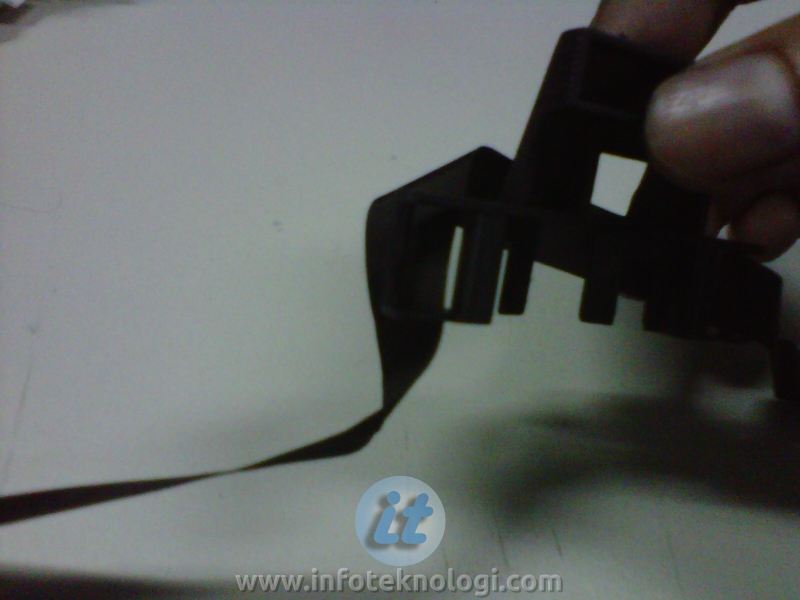
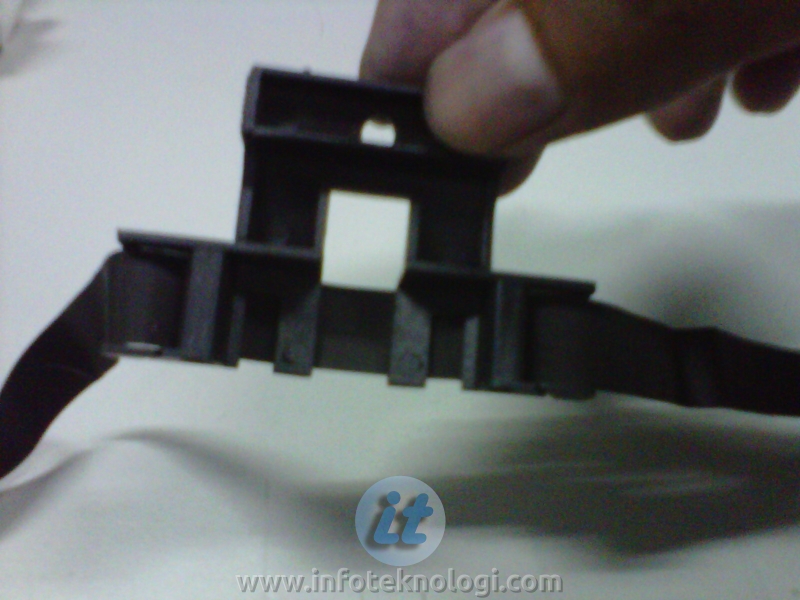
1. Sebelum membongkar printer, bersihkan dulu printer dari debu, kotoran atau benda asing yang menyangkut disela-sela mesin. Bila sudah bersih, kasih minyak singer pada silinder head atau besi panjang yang menempel pada head, geser ke kiri dan kekanan dengan memberi minyak singer di sela-sela silinder head, setelah dirasa cukup lancar, sekarang coba tes print. oh ya jangan lupa coba cek ribbon mask yang letaknya didepan head, dengan cara lepas head, cukit ribbon mask dengan pinset, coba amati lubang segi empat, bila lubang melebar atau cacat, ganti aja ribbon masknya. lihat gambar dibawah
2. Setelah langkah 1 anda jalankan, kerusakan masih tetap saja, sekarang coba amati dengan teliti bentuk fisik silinder head, apa terdapat goresan-greesan kasar, karatan?? kalau ada segera bongkar mesin, ambil silinder head, gosok dengan kertas gosok kertas yg agak kasar sedikit, ingat?? waktu menggosok silinder, teteskan minyak singer pada silinder dan kertas gosok, kemudian gosok secara perlahan tapi pasti (pakai perasaan..hehehe).Setelah dirasa cukup, pasang kembali dan coba tes print, bila kondisi silinder mengelupas atau berlubang maka silinder harus diganti
3. setelah langkah ke 2 anda jalankan, kerusakan tetap saja, Sekarang coba cek ribbon driver yang letaknya disebelah kiri mesin, ribbon driver ini kumpulan gear kecil yang kerjanya membantu menggerakkan tali head, bila salah satu gear ribbon ini patah atau mata gearnya sudah halus, maka dapat dipastikan ribbon driver tidak dapat bekerja secara baik, yang mengakibatkan printer macet, dan pita robek.  Ganti ribbon driver atau gear yang sudah rusak dengan yang baru, dan sekarang coba test print.
4. Kalau langkah ke 3 sudah dijalankan, kerusakan tetap saja, sasaran selanjutnya adalah pada motor vertikal atau motor steper, motor steper ini penggerak dari head sesuai perintah dari ic pengolah data, kerusakan motor ini biasanya ditandai dengan bunyi bip dan led berkedip-kedip. Bentuk motor steper lihat dibawah
Prinsip kerja dari berbagai merek printer dot matrix sebenarnya sama saja tergantung penempatan komponen mesin dan elektronikanya, kerusakan macet pada printer dot matrix biasanya sederhana saja, seperti kurang minyak, banyaknya kotoran yang menghalangi jalannya head dan motor penggerak dsb. Langkah-langkah diatas adalah bentuk dari pengalamanku selama ini dalam memperbaiki printer macet, bila ada pertanyaan mohon dikirim lewat post coment, Sampai jumpa lagi pada postingan saya selanjutnya, terus berkarya dan semoga berhasil.Thnks.
 
Sumber

EPSON T13 YANG GENERAL ERROR


Cara Mengatasi General Error pada Printer Epson T-13 dan TX-121.Sering kali kita menghadapi masalah hasil print out bergaris atau tidak muncul sama sekali. Hal ini sering dijumpai pada printer yang telah dimodifikasi dengan infus ataupun catridge telah
di isi ulang (refill). Permasalahan ini muncul karena tinta infus atau tinta isi ulang akan cenderung untuk lebih mudah mengering. Efeknya print head menjadi mampet. Tetapi kali ini saya akan memberikan tips mengenai General Error Pada Printer Epson.
General error ini muncul ketika ingin print data, padahal sebelumnya status printer sudah ready. General error ini bisa diakibatkan karena head pada printer terganggu karena ada kotoran, Bisa juga disebabkan oleh selang infus karena Printer yang sudah di infus sering mengakibatkan jalannya head terganggu. Namun General Error yang akan saya bahas kali ini yaitu General Error  ”Delete all print jobs and turn the printer off. Remove any foreign objects from inside the printer. After a few minutes, turn the printer back on.”
Sebelumnya status printer sudah ready, dan tidak ada error yang muncul. Tetapi ketika digunakan printing  maka muncul pop up seperti itu “Delete all print jobs and turn the printer off. Remove any foreign objects from inside the printer. After a few minutes, turn the printer back on”dan lampu pada printer mengalami blinking secara bersamaan. Ini bisa disebabkan oleh kerusakan Head , kerusakan Head ini sangat sulit dilihat dengan kasat mata dan cara memperbaikinya sebagai berikut ;
  1. Buka cassing printer Epson anda.
  2. Ambil dan ganti head dengan head bekas atau baru yang masih baik.
  3. Pasang kembali dan nyalakan,Printer kembali siap untuk di gunakan.
  4. Jika masih error, Coba lakukan head cleaning pada printer anda
Catatan ;
  • Cara Memperbaiki Epson T13 yg lampu merahnya terus berkedip / blinking permasalahannya adalah karena catridgenya sudah rusak atau kendor, coba cabut cartridgenya kemudian bersihkan pinnya dengan tisu yg bersih setelah itu bersihkan juga pin dari printernya, kalau pin sudah bersih, nyalakan kembali Epson T13nya.
  • Lakukanlah Head Cleaning untuk mencegah buntu pada head jika hasil print sudah tidak bagus.
Sumber

Perbedaan tiap jenis printer

Penggunaan printer sebenarnya semakin hari semakin berkurang, hal ini dikarenakan semakin terbiasanya bagi pengguna komputer untuk membaca dan mendistribusikan dokumen dalam bentuk digital seperti PDF. Meskipun demikian, bukan berarti printer tidak dibutuhkan lagi, karena masih banyak hal yang tidak dapat dijangkau oleh data digital, oleh karena itu diperlukan alat cetak data digital  dalam bentuk fisik.
Dari sekian banyak merk dan type printer masing-masing memiliki kelebihan dan kekurangan dalam proses pencetakan.
Beberapa jenis printer yang berada di pasaran antara lain  :
Printer Dot Matrix
Printer ini mencetak dengan cara diketuk seperti halnya mesin tik untuk warnanya menggunakan pita. Dengan menggunakan printer ini, cetakan dapat langsung dirangkap dengan karbon.
Dot matrix adalah system pembentukkan karakter dari sejumlah titk-titik Printer dot matrix mempunyai element yang terdiri dari jarum-jarum yang menekan pita sehingga dapat mencetak pada kertas.
Meskipun saat ini teknologi printer sudah semakin canggih, namun printer dot matrix masih diproduksi. Sebab printer dot matrix dapat digunakan untuk mencetak dokumen tembusan, yang biasanya digunakan untuk membuat Continues Form, kwitansi, bon, dan dokumen yang sudah ada cetakannya lainnya seperti Stopmap, Amplop, dll.
Kelebihan :
Dapat mencetak rangkap sekaligus.
Dapat mencetak ukuran kertas yang lebar.
Biaya printer dan tinta murah
Kelemahan :
Dpi dan ppm rendah
Geraknya sangat lamban
Suaranya berisik ketika bekerja
Warna yang dihasilkan tidak bervariasi.
 Thermal Printer
Jika anda pergi ke sebuah supermarket atau toko swalayan bahkan di kios-kios dan warung anda akan menemui printer jenis ini di meja kasir.
Kualitas thermal printer hampir sama dengan dot matrix,  thermal printer menggunakan panas dan bukan ketukan atau impact. Keuntungan dari thermal printer adalah lebih tidak berisik dan mempunyai kecepatan tinggi, kelemahannya adalah harus menggunakan kertas khusus thermal ( umumnya permukaan licin dan dalam bentuk roll )
Buble Jet
Printer ini memang masih terhitung cukup mahal. Meskipun gambar dapat dikatakan menyerupai hasil cetakan film. Saat ini, ia memang belum dapat mencetak pada ukuran kertas yang besar sehingga ukurannya juga dapat dikatakan kecil. Printer ini biasanya dapat digunakan langsung dengan kamera tanpa perantara komputer. Karena selain dilengkapi dengan konektor USB, ia juga dilengkapi dengan card reader. Kini juga sudah tersedia printer photo portable yang dapat juga digunakan sebagai slide show.
Keunggulan :
Stabil, respond dan suara sangat lembut.
Dapat digunakan langsung dengan kamera tanpa perantara computer
Kekurangan :
Cartridge mahal
Hasil menggenang apabila terkena air
 
Printer  Ink Jet
Printer Ink Jet / Desk Jet yang tersedia di pasaran saat ini memiliki kemampuan untuk mencetak sampai ukuran kertas yang sangat besar, dan dengan kualitas baik. Inkjet mencetak dengan cara memasukkan satu demi satu titik warna ke bidang cetak.
Keunggulan :
Dpi & ppm lebih tinggi dari pada dot matrik
Lebih mudah mencetak gambar dan warna
Kemampuan mencetak sampai kertas yang lebar dengan kualitas yang baik
Kelemahan :
Tidak dapat mencetak rangkap
Biaya operasional lebih mahal jika menggunakan catradge aslinya
Kinerja cetak lebih lambat adri Laser jet
Printer Inkjet menggunakan tinta cair. Untuk hasil yang bagus menggunakan kertas khusus printer.
Printer Laser Jet
Printer laser biasanya digunakan pada perusahaan-perusahaan untuk mencetak dokumen hitam putih & berwarna. Harga jenis printer laser masih tergolong mahal jika di bandingkan dengan sekelas Ink jet.
Kemampuan printer laser dalam mencetak sangat cepatdibandingkan dengan printer  sekelas inkjet. Harga printer laser lebih mahal ketimbang inkjet, apalagi untuk yang berwarna ukuran cetak A3+ atau lebih.
Cara kerja printer ini hampir sama dengan mesin fotocopy, yaitu menggunakan photographic drum, perbedaanya pada mesin fotocopy bayangannya difokuskan pada silinder yang berputar, sedangkan laser printer bayangannya diciptakan dengan titik per titik oleh semiconductor laser. Kualitas cetakan yang dihasilkan selain cepat juga sangat tajam dan hemat biaya tinta. Printer laser sangat tepat digunakan bagi mereka yang frekuensi mencetaknya dalam jumlah banyak.  Cocok digunakan untuk usaha Fotocopy dan Percetakan. Namun, tidak menutup juga untuk perkantoran dan home user .
Interface Printer
Printer dapat dihubungkan dengan komputer secara seri dengan RS-232C atau parallel dengan Centronic. Tetapi karena belum standarnya dunia teknologi komputer dan printer maka untuk menjalankan printer yang berlainan dengan jenis komputemya maka dapat digunakan perangkat lunak.
Printer Plotter / Wide Format Printing
Plotter merupakan salah satu peralatan outputnya dapat mencetak grafik pada surface kertas, Vinyl, Sticker, dan berbagai bahan lainnya dalam ukuran besar dengan hasil yang memuaskan. Printer ploter  cocok untuk mereka yang menerima jasa print digital outdoor dan indoor seperti banner, poster, sticker, cutting, dsb.
Printer DTG ( Direct to Garment)
Printer  DGT yang umumnya ada dipasaran lokal tanah air merupakan salah satu bentuk modifikasi atau pengembangan dari dunia printing yang baru. Peminat mesin ini dari dunia sablon kaos yang tadinya sablon warna manual sekarang berkembang menjadi printing kaos digital untuk dapat mencetak t-shirt / Kaos & kain secara langsung tanpa perantara ( tanpa transfer paper).
Printer DTG mempermudah para penjual kaos-kaos satuan untuk bisnis distro. Printer DTG sekarang ini menggunakan modifikasi dari printer merk Epson. Jenis tinta yang digunakannya adalah jenis tinta textil.
Selain bahan katun, printer dtg direct to garment ini juga bisa digunakan untuk mencetak sablon di atas bahan kain handuk, kain Satin, kain TC dan kayu.
Keunggulan menggunakan Printer DTG  adalah :
Bisa mencetak Full color
Hasil sablon tajam dan merata dengan warna yang memuaskan
Hasil awet dan bisa dicuci berkali-kali seperti hasil sablon manual
Hasil cetak halus meresap ke bahan kain
Tidak usah menggunakan transfer paper
Tidak usah menggunakan mesin press kaos
Kelemahan :
Perawatan head printer yang susah dan cendrung cepat buntu jika tidak merawatnya dengan benar.
Harga tinta printer sangat mahal dari tinta sablon
Harga jual jauh lebih mahal dari sablon manual untuk produksi jumlah banyak.

Review HP Officejet H470b


Kebanyakan orang berpikir HP Officejet series printer adalah Printer Multifungsi - All in One, Dimana seluruh produk ini adalah printer inkjet dan H470 adalah printer inkjet multifungsi.

Berdasarkan teknologi printer HP yang

di buat untuk bisa mencetak foto, dengan model terpisah dua kartrid, yaitu: warna hitam dan warna (3 warna), dan printer Officejet H470 dapat berfungsi dari power outlet atau battery melalui koneksi USB, Bluetooth atau Wifi (Opsional).

Untuk review kali ini, Printer ini di lengkapi dengan battery Lithium Ion yang bisa di isi ulang (Rechargeable). Apa yang anda dapatkan adalaah printer yang kecil dan ringan di balut warna gelap metalik dan silver dengan ukuran tas wanita.

Pertama kali ingin menggunakan printer ini Anda harus mengangkat tutup atas printer ini sebagai tempat baki kertas dan poisi tutup depan akan terbuka otomatis pada saat men-set printer dalam posisi "On".


Printer ini terdiri dari 2 kartrid, hitam dan warna.
Kontrol panel sangat simple, dengan tombol feeder kertas dan Cancel, seperti juga tombol On/Off. Ada 3 lampu indikator untuk posisi tinta dan paper jam. Sebelah kiri anda akan melihat soket USB untuk koneksi Wifi atau Bluetooth (Opsional) dan SD multimedia Card. Pada bagian belakang terdapat koneksi USB 2.0 dan PictBridge.

Hasil review pencetakan memperlihatkan hasil cetak teks dokumen yang bersih dan jelas, meskipun mencetak dengan font ukuran kecil terlihat jelas dan detail.

Mencetak Grafis warna juga terlihat bersih dengan warna yang solid dan bebas dari gradasi. Pencetakan Foto dihasilkan dengan baik dan warna yang natural sesuai dengan HP teknologi pencetakan foto.

Printer ini dapat mencetak sampai dengan 22 hal per menit untuk warna hitam dan 18 hal per menit untuk pencetakan warna.

Kesimpulan
Untuk kebutuhan secara mobilitas, Printer ini adalah pilihan yang memadai, sangat mudah di gunakan dan dilengkapi dengan opsi bluetooh dan Wi-fi. Printer ini menggunakan battery untuk mencetak dan memiliki hasil cetak kualitas yang baik.


Printer HP Officejet H470b - Spesifikasi:


Sumber

Tips Memilih Printer Dari Jenis dan Kebutuhan

Pada tahun 1950 lalu seorang berkebangsaan Jerman bernama Johannes Gutenberg menemukan sebuah mesin cetak yang pertama kali digunakan di Eropa. Jonanners ini adalah seorang tukang emas dan pengusaha yang mampu mengembangkan teknologi mesin cetak revolusioner. Di zaman itu mesin cetak adalah penemuan yang sangat dibutuhkan dan penting, walaupun mesin ini tidak besar namun dengan berkembangnya waktu teknologi printer memiliki perkembangan yang sangat pesat sesuai kebutuhan dari jaman ke jaman.
Tips Memilih Printer Dari Jenis dan Kebutuhan
Model dan merk printer sudah banyak ditemukan di toko elektronik. Saat ini yang menjadi printer paling bagus dan ternama dimiliki oleh Epson. Dan untuk
printer dengan harga murah dikuasai oleh Canon. Dari level midle terdapat Hp yang memiliki cara-cara baru untuk konsumen. Memilih dan membeli printer pun tidak bisa sembarangan, beberapa tips dari kami ini mungkin berguna untuk anda yang ingin membeli printer yang yang sesuai dengan kebutuhannya. Berikut tips memilih printer yang tepat.
Untuk memilih printer yang bagus dengan kualitas dan ketahanan yang baik adalah hal yang tidak gampang, memang banyak sekali printer yang ditawarkan oleh beberapa vendor yang memiliki kualitas cetak bagus, fitur banyak dan juga harga terjangkau, namun setelah dibeli dan dipakai selama 1 bulan barang tersebut sudah rusak. Nah, karena hal itulah ada beberapa tips yang harus diketahui ketika akan membeli printer. Di pasar Indonesia terdapat merk-merk printer yang bisa anda jumpai, seperti Canon, HP, Epson dan pendatang baru di pasar indonesia adalah Fuji Xerox.

Printer Infus

Printer yang ada di pasaran kebanyakan sudah melalui modifikasi dari individu ataupun dari pabriknya, contohnya saja Epson yang memiliki tinta infus di printernya. Dan Epson versi ini hanya ada di Indonesia. Selain itu ada juga infus priter yang dibuat sendiri oleh individu saat perangkatnya sudah dibeli. Jika ada yang seperti ini berarti ketika dia membeli printer susah ditawari oleh pedanganya printernya dibuatkan infus atau tidak. Dan memilih printer infus ini cocok untuk para pekerja kantoran atau pebisnis. Printer infus memiliki banyak sekali keuntugan jika penggunaannya sangat banyak dan berat. Namun jika printer digunakan untuk rumahan yang hanya dipakai sekali saja maka tinta akan cepat mengering dan berikut adalah beberapa kelebihan yang bisa dipertimbankan ketika memakai infus printer :
  • Tinta yang digunakan tidak cepat habis, karena botol-botol penyimpanan tinta cukup banyak jika dibandingkan dengan ukuran normal.
  • Cartridge yang terdapat pada printer akan lebih awet karena adanya infus yang bisa mempermudah ketika mengisi tinta tanpa perlu mencabut ataupun memasang cartdrige terlebih dahulu.
  • Pengguna tidak akan kebingungan akan tinta yang habis ditengah aktvitas pritner. Pada printer dengan infus ini akan terlihat sisa tinta jika sudah habis dan bisa secara langsung melakukan pengisian.
Printer infus ini banyak sekali berdar dipasaran, dengan harga sekitar Rp. 1.500.000 sampai Rp. 3000.000 saja.

Printer untuk kebutuhan kantor

Kebanyakan printer hanya digunakan untuk kebutuhan kantor, bisnis dan rumahan dengan mencetak dokumen pada skala kecil. dan tips untuk memilih printer yang dengan kebutuhan tesebut disarankan untuk memakai printer suntik atau injeksi. Kelebihan dari printer suntik atau injeksi sangat banyak, diantaranya adalah :
  • Harga yang lebih ekonomis.
  • Harganya pun sangat murah, di bawah satu jutaan.
  • Kecepatan printer jenis ini sangat tinggi dan pastinya akan meringankan pekerjaan anda.
  • Printer jenis ini pun bisa melakukan pencetakan secara langsung dari kamera digital atau media card, tergantung dari type printernya.
  • Untuk cetak foto, printer suntik ini mempunyai kualitas mencetak foto yang tinggi apalagi jika menggunakan kertas foto khusus pasti hasilnya akan sangat memuaskan.

Printer HPAdvance ink

Dan, masih ada lagi tips memilih printer selain dua tips di atas, yakni menggunakan printer HPAdvance ink. Printer ini tidak mempunyai tinta suntik atau infus. Printer HP ini hanya bisa mencetak satu rim kertas hanya dengan 1 warna, hitam. Printer HP ini mempunyai kelebihan, diantaranya adalah :
  • Printer ini lebih aman karena tinta yang digunakan original, printer HP ini adalah printer langsung dari cardridge yang tidak perlu adanya bantuan suntik atau pun tinta infus untuk mengisi tinta.
  • Selain hemat tinta harga cardridge nya tergolong murah. Cartridge hitam dan warna dijual dnegan harga Rp. 90.000 saja.
  • Dengan menggunakan printer ini bisa mencetak kerta dengan format lebar. Biasanya printer ini digunakan untuk sebuah iklan atau pemesanan marketing.
Nah, itulah beberapa tips memilih printer yang banyak dibutuhkan oleh banyak orang. Sekian artikel dari kami. Semoga bisa bermanfaat untuk anda. dan selamat memilih printer yang memang terlihat cocok untuk anda.

Wednesday, April 29, 2015

Cara mengganti Tinta pita printer dot matrix

pita printer dot matrixMeskipun teknologi cetak dokumen saat ini sudah sangat maju dengan kehadiran printer laser, deskjet, inkjet dan 3D printing namun Printer Dot Matrix masih menjadi pilihan bagi banyak orang terutama di perkantoran, kasir, mini market, dll.
Hal ini terjadi karena fungsi printer dot matrix
yang tidak bisa digantikan, yaitu kemampuan print di kertas continous paper, membuat carbon copy, dan juga harga pita refill yang tergolong lebih murah.
Namun tidak seperti mengganti tinta printer bertipe laser ataupun inkjet yang cukup membuka printer dan langsung memasangnya dengan yang baru; maka penggantian pita printer dot matrix lebih sulit dan menantang apalagi untuk orang yang belum pernah melakukannya.
Oleh karena itu pada kesempatan kali ini saya akan berbagi cara mengganti pita printer dotmatrix  Epson LQ-2170, LQ-2180, LQ-2190, LQ-1170, LQ-1180, LX-300, LX-800, DFX-5000, DFX-8000, dll. (Note: Klik tiap gambar untuk melihat ukuran gambar yang lebih besar)

Cara mengganti pita printer dot matrix

1. Siapkan semua perlengkapan yang dibutuhkan yaitu cutter / silet, isolasi, dan tentu saja pita printer refill (dalam tutorial ini penulis menggunakan pita printer Premium Ribbon Pack yg mudah didapatkan dimanapun)
cara ganti pita printer epson
2. Buka semua pengait yang mengunci kotak cartridge (tempat pita) sampai cartridge terbagi menjadi 2 bagian.
cara membuka cartridge printertinta printer dot matrix
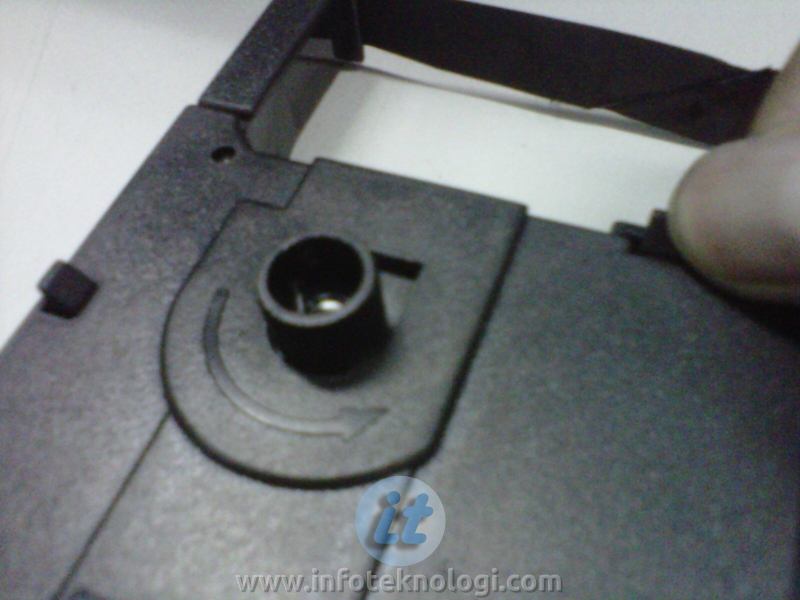
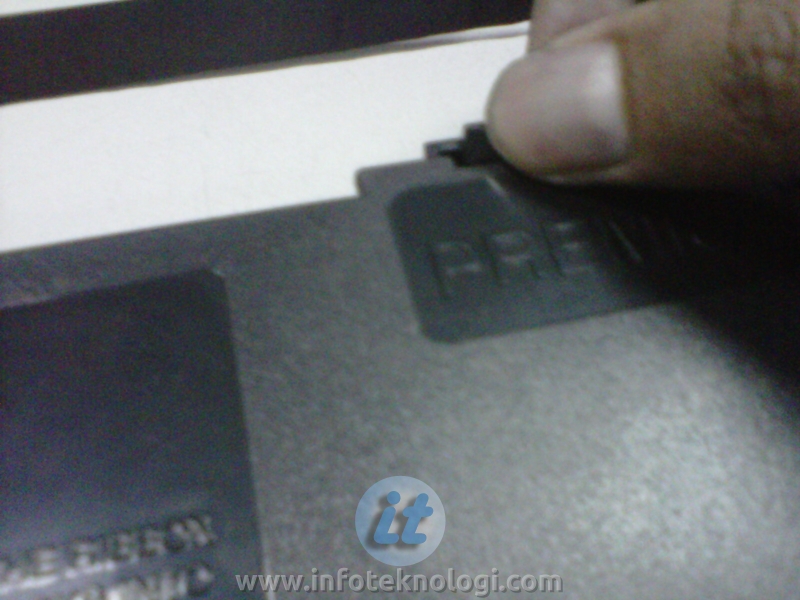
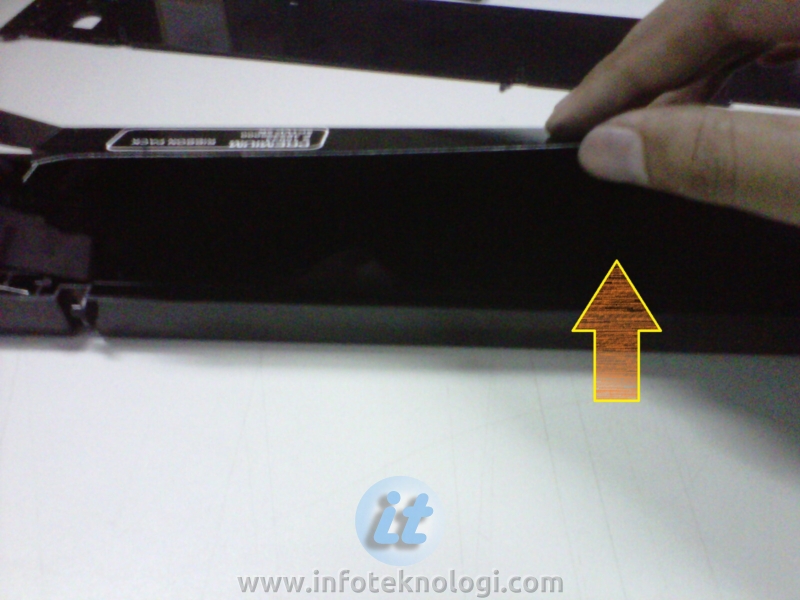
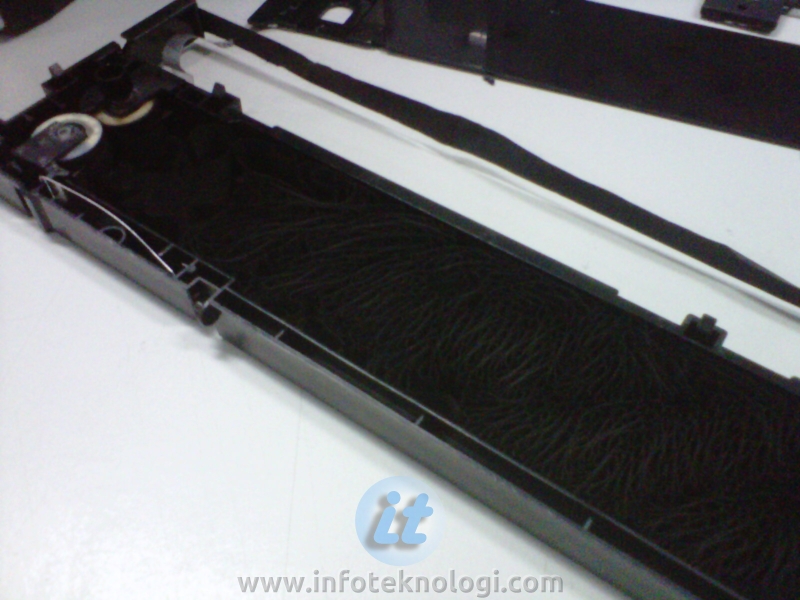
3. Tekan roller cartridge disebelah kiri kebawah (gambar 1), kemudian lepaskan pita printer lama dan bersihkan cartridge printer dari kotoran yang masih tertinggal.
remove ribbon from cartridgegambar printer ribbon
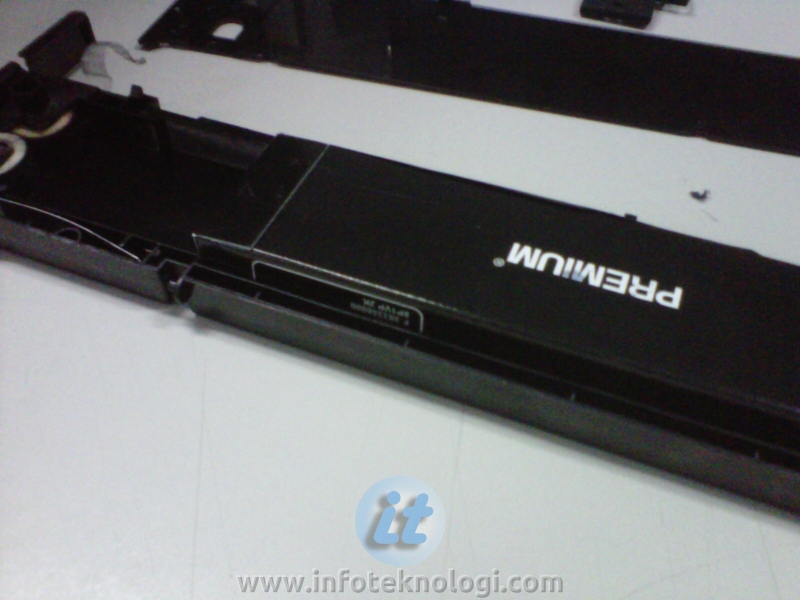
4. Masukkan kotak pita kedalam catridge sesuai posisi yang ada pada gambar dibawah.
Premium Ribbon Pack refill for Epsonchange dot matrix ribbon cartridge
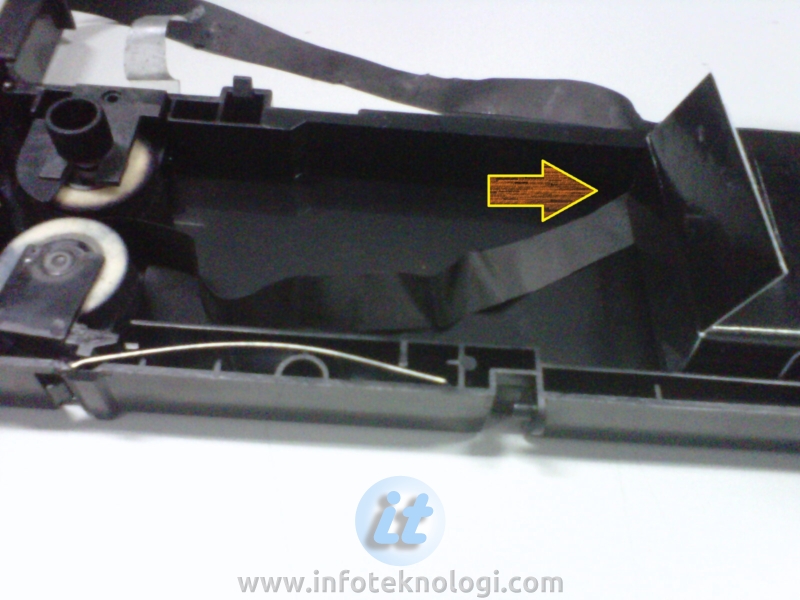
5. Masukkan pita ke roller cartridge disebelah kiri mengikuti alurnya (gambar 1), lalu lepaskan kait dibagian bawah supaya roller menekan kembali. Dan dibagian kardusnya, selipkan pita kebagian bawah kardus (gambar 2).
gambar bagian dalam cartridge printerLipat pita ke bawah kotak refill
6. Setelah selesai kita beralih ke sisi sebelah kanan, dimana anda memasukkan pita sesuai alur yang ada (gambar 1). Lalu sobek bagian karton yang menganga keluar di sisi kanan (gambar 2).
masukkan sesuai alur yang adaTutorial penggantian pita printer epson
7. Bila kedua sisi pita telah terpasang di cartridge, maka alihkan perhatian anda ke bagian kiri kardus dan tarik perlahan-lahan karton keluar.
tarik kardus penahan ribbon
8. Tarik karton secara hati-hati mulai dari bagian bawah. Jangan terlalu cepat karena terkadang pita menempel dikardus sehingga bisa membuat pita dalam catridge berantakan.
cabat kardus secara perlahan-lahancara ganti pita printer kasir
9. Setelah kardus ditarik biasanya ada beberapa bagian pita yg keluar dan berantakan, jadi sebelum ditutup anda harus merapikannya terlebih dahulu.
dot matrix cartridge Epsonisi tinta printer kasir, continuous form, carbon copy
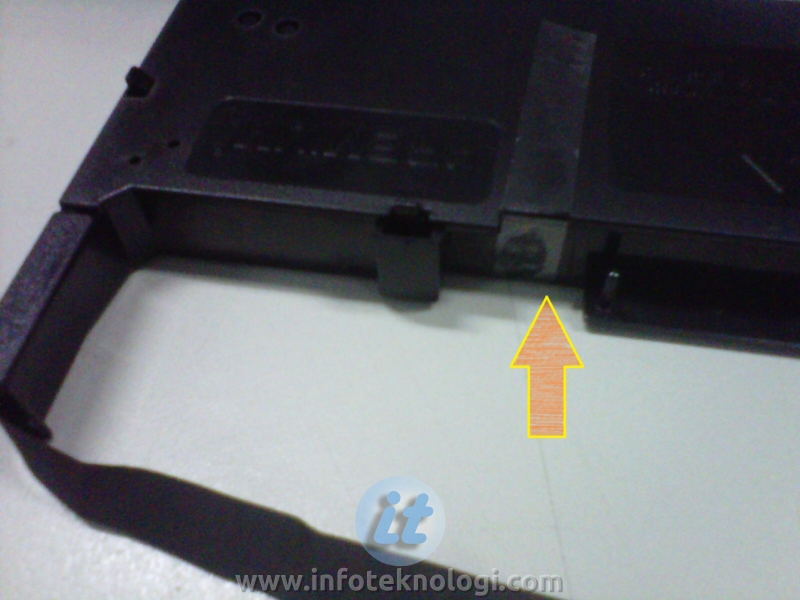
10. Bila sudah rapi, maka satukan lagi 2 bagian catridge dan pasang pengaitnya dengan mantab. Dan untuk menghindari catridge terbuka saat printer bekerja sebaiknya kita jangan lupa memasang isolasi di bagian kiri dan kanan.
foto printer catridgedot matrix LQ-2180, LQ- 2170, LX-300, LX-800rekatkan isolasi agar tidak lepas
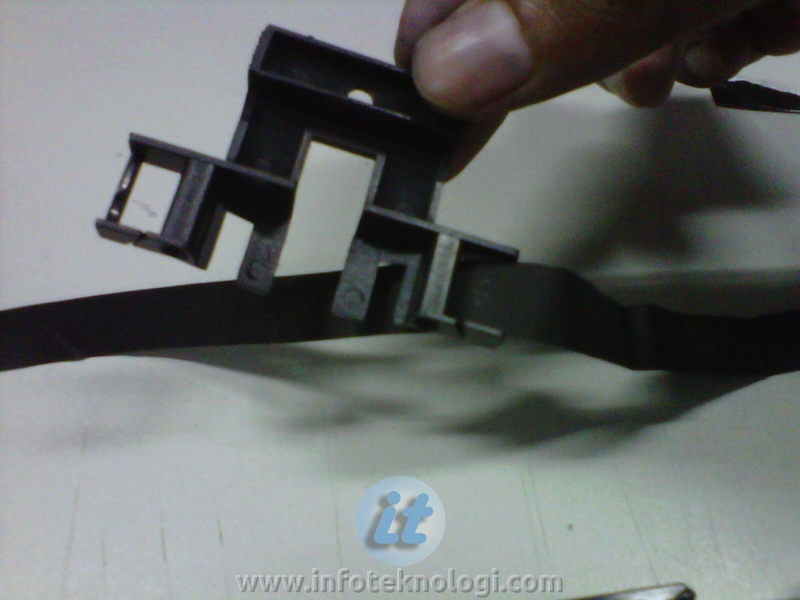
11. Pasang plastik pengaman pita head printer. Dan proses penggantian pita printer telah selesai :)
plastic ribbon coverplastik penahan pita di head printercover plastik penahan di head printer

Tips mengganti pita printer dot matrix:

- Lakukan secara perlahan dan jangan terburu-buru.
- Terkadang pita printer yg disimpan terlalu lama akan lengket pada kardusnya, jadi pukul / tekan kardus secara perlahan dari bagian luar.
- Tutorial diatas menggunakan contoh cartridge printer LQ-2180, tapi anda tetap bisa menerapkannya untuk tipe maupun merek lain karena pada dasarnya caranya sama saja.